JUMPSELLER
PASO 1: Descargar el software
Buscáis la versión que ponga “Full Release” y la descargáis. La razón de buscar esta versión es que se trata de la última versión estable, por lo que Magento nos indica que va a funcionar correctamente. Es necesario registrarse para descargarlo, así que rellenáis el formulario con vuestros datos y listo.
Por defecto, Magento está en inglés, pero si queréis la traducción en español, se puede descargar el paquete de idioma desde
aquí. Más adelante, os explicaremos como instalarlo.
PASO 2: Instalar xampp
Magento es una plataforma de e-commerce que requiere PHP y MySQL, y se podrá instalar en cualquier alojamiento que disponga de estos dos elementos. Os vamos a explicar cómo podéis hacerlo en Windows 7 (En Mac y Linux se hace de manera relativamente parecida).
PASO 3: Crear la base de datos
Antes de crear la base de datos, me vais a permitir que añada un pequeño apartado sobre la seguridad en vuestras bases de datos. Cuando instalas xampp, por defecto viene con el usuario root y sin contraseña, por lo que os vamos a enseñar a poner una. Escribimos “localhost” en nuestro navegador, pinchamos en la columna de la izquierda la opción de “Chequeo de seguridad” y veremos la siguiente ventana.
Tenemos que buscar un enlace, que aparece más o menos a mitad de la página, con la siguiente dirección: http://localhost/security/xamppsecurity.php
Desde esta página podremos modificar la contraseña de MySQL. Para ello simplemente escribimos la contraseña y pinchamos en el botón que dice “Password Changing”. Os recomendamos marcar la opción de guardar la contraseña en un fichero de texto, de forma que podamos consultarlo en caso de olvidarla.
PASO 4: Descomprimir Magento
Vamos a descomprimir el archivo RAR en la carpeta que XAMPP usará como raíz de vuestro servidor local, que por defecto es:
c:/xampp/htdocs/
No obstante, si instalaste XAMPP en otra ruta:
c:/ruta_en_la_que_instalaste_xampp/xampp/htdocs/
Una vez que tenemos descomprimida la carpeta que contiene Magento, vamos a descomprimir el archivo que contiene el paquete en español, y lo combinamos con la carpeta app de Magento, aceptando en caso de que nos pregunte si queremos combinar los archivos.
PASO 5: Instalar Magento
Para comenzar las instalación, accedemos desde nuestro navegador al directorio en el que tenemos Magento listo para ser instalado:
http://localhost/magento
Nos aparecerá una ventana con la que comenzaremos a configurar nuestra plataforma. Tendremos que indicar nuestra zona horaria (la zona española aparece como “Romance Standard Time”) y la moneda por defecto. Si tocamos el campo “Locale” nos cambiará las dos opciones que acabamos de mencionar, así que es mejor no tocarla y configurarlo una vez instalado.
Paso 6: Experimentar con Magento

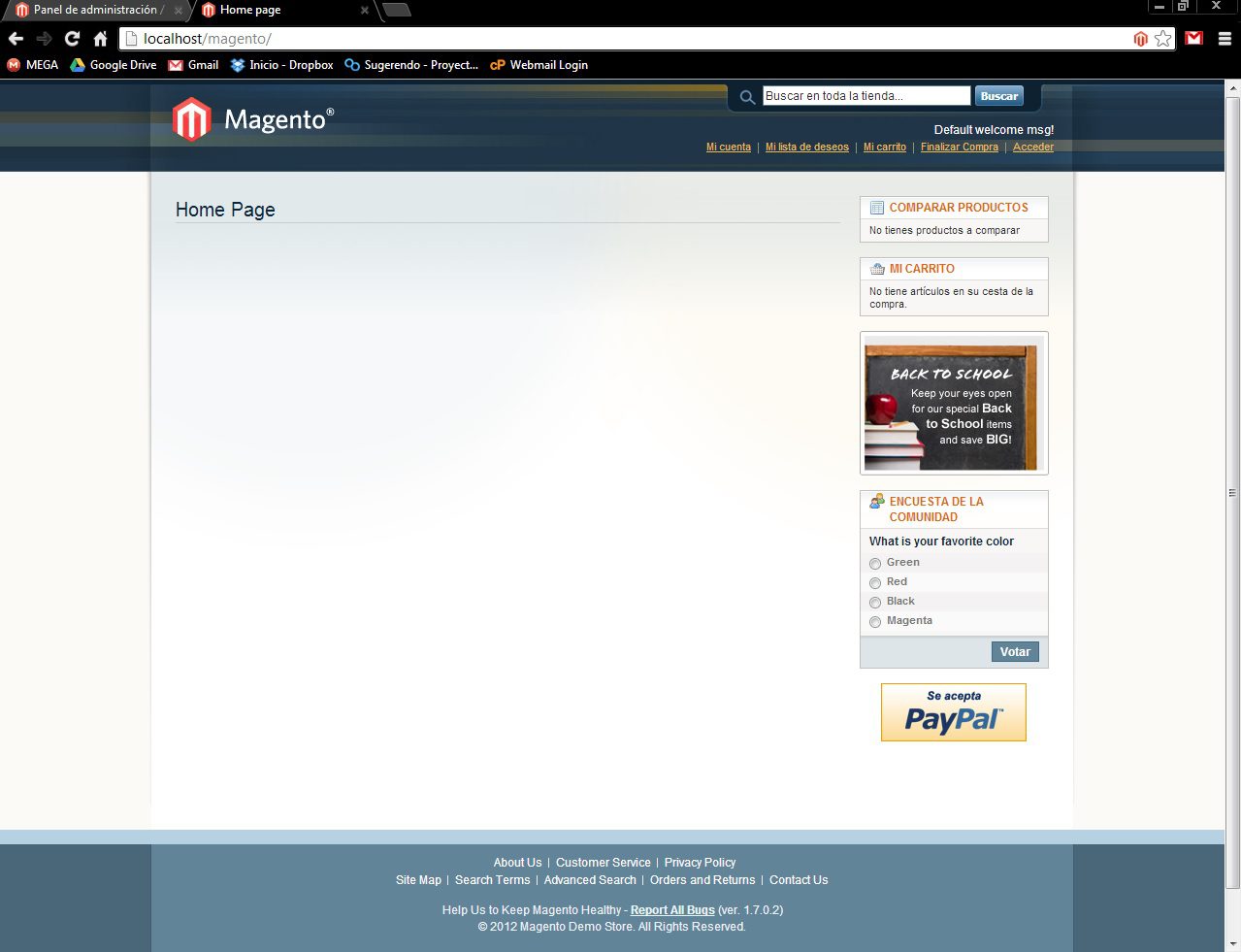
Si todo ha ido bien, esta será la apariencia de nuestra página
Como apreciaréis, está vacía. Así que ahora es vuestro momento, el momento de llenarla con todo lo que vosotros queráis y necesitéis. También os echamos una mano en este otro post, donde os recomendamos
temas para Magento de calidad, con los que podréis aplicarle vuestra personalidad o imagen corporativa a vuestra tienda. Si este post os ha parecido muy avanzado, podemos ayudaros a instalarlo, contactad con nosotros.